1. Git 설치
mac(Homebrew 이용)
/bin/bash -c "$(curl -fsSL https://raw.githubusercontent.com/Homebrew/install/HEAD/install.sh)"Homebrew가 없다면 아래 명령어로 먼저 설치한다.
echo 'eval "$(/opt/homebrew/bin/brew shellenv)"' >> ~/.zprofile
eval "$(/opt/homebrew/bin/brew shellenv)"
apple silicon mac이라면 PATH도 설정해야한다.
brew install gitHomebrew 설치가 끝났으면 Git을 설치한다.
git --version설치 확인한다. 버전이 뜨면 설치 성공
Windows
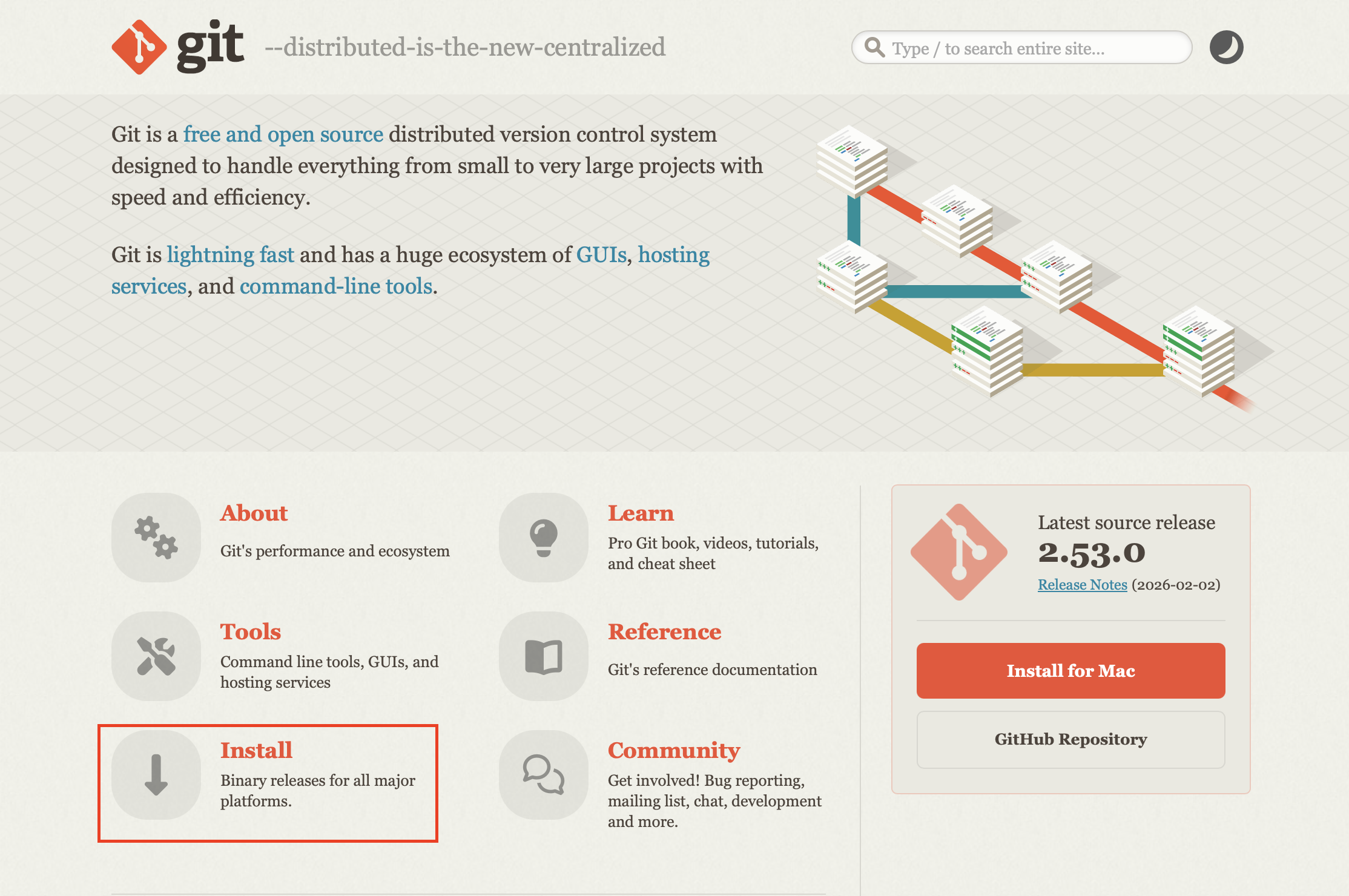
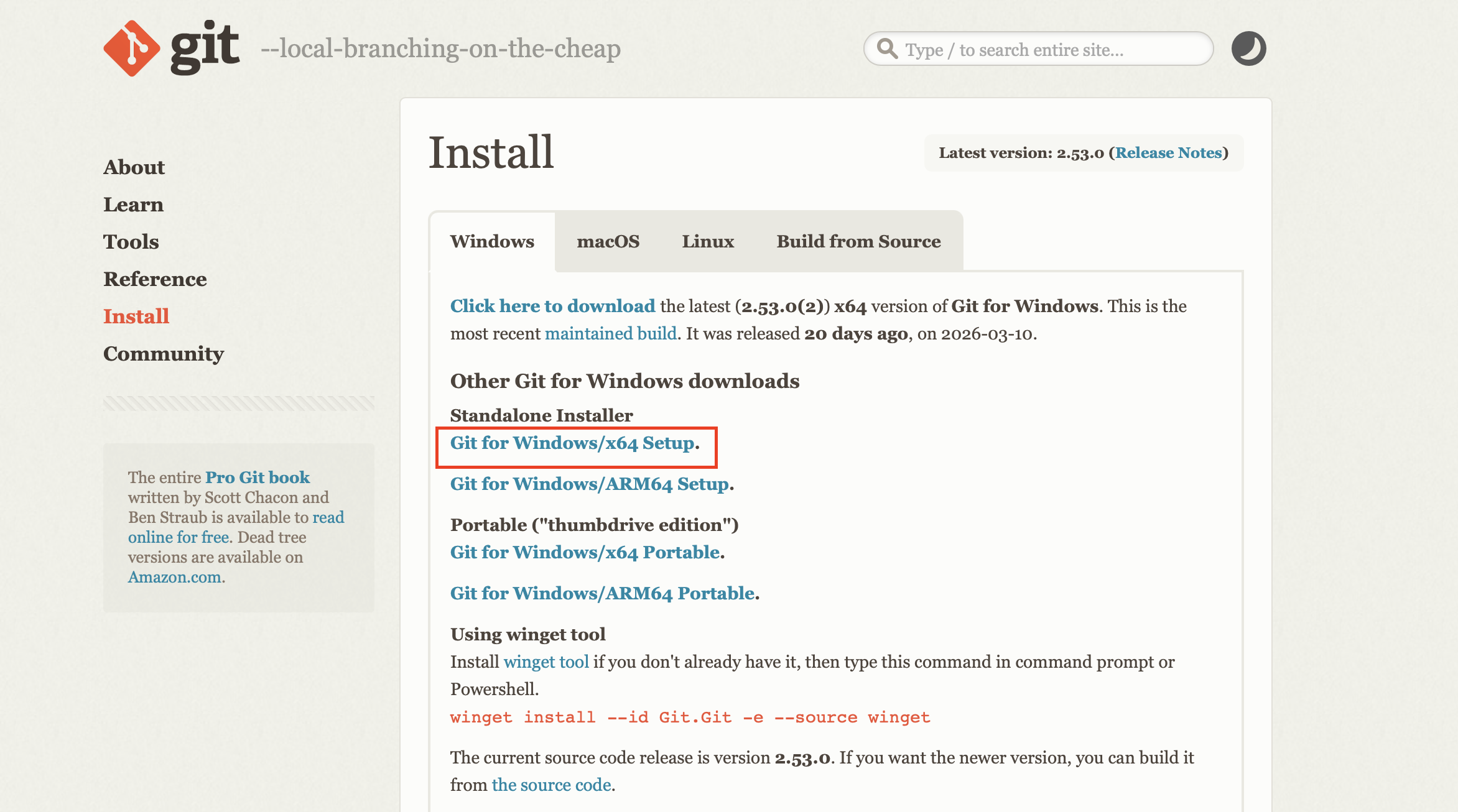
Windows는 git-scm.com에서 설치 파일을 다운로드하면 된다.
2. Git 설정
정보등록
git config --global user.name "깃허브닉네임"git config --global user.email "이메일주소"Git은 커밋할 때마다 누가 했는지 기록해야하기 때문에 내 정보를 등록해야한다.
위 명령어를 통해 설정한다.
3. 키 발급
HTTPS는 토큰이라는 일종의 비밀번호를 발급받아서 인증하는 방식이다. 설정이 간단하지만 push할 때마다 토큰을 입력해야 한다. (저장 설정을 하면 생략 가능)
SSH는 자물쇠(공개 키)와 열쇠(개인 키) 한 쌍을 만들어서 인증하는 방식이다.. 처음 설정이 조금 번거롭지만, 한 번 해두면 비밀번호 없이 자동으로 인증돼서 훨씬 편하다.
HTTPS 방식
Windows는 credential.helper manager 설정만으로 브라우저 로그인을 통해 자동 인증이 된다. 별도의 토큰 발급이 필요 없다.
Mac은 브라우저 로그인 방식을 지원하지 않아 PAT 토큰을 직접 발급해야 한다. 따라서 Mac 사용자라면 SSH 방식을 추천한다.
windows
git config --global credential.helper managergit push 할 때 브라우저로 GitHub 로그인 창이 뜬다. 토큰을 따로 발급할 필요 없이 브라우저에서 그냥 로그인하면 자동으로 인증이 된다.
Mac(HTTPS — PAT 토큰 발급 방법)
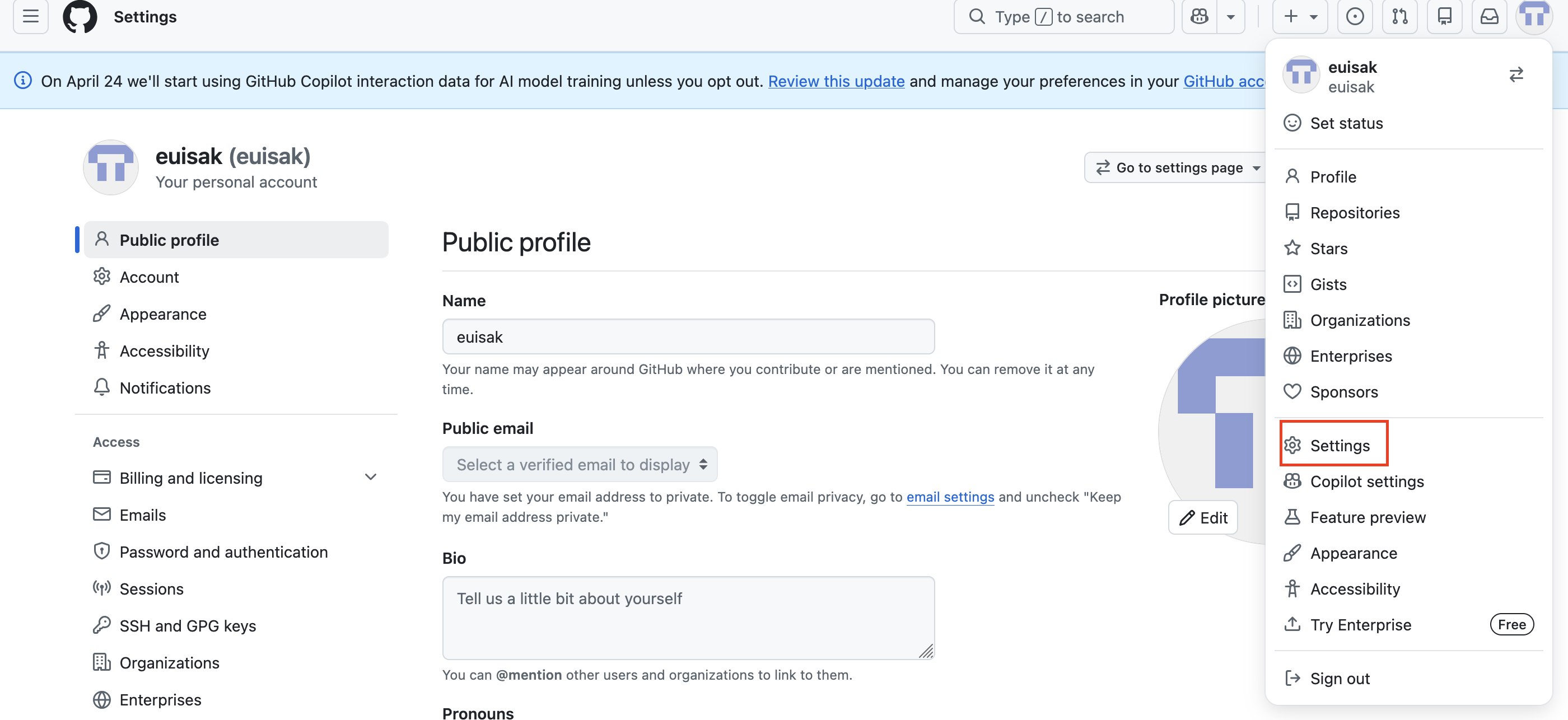
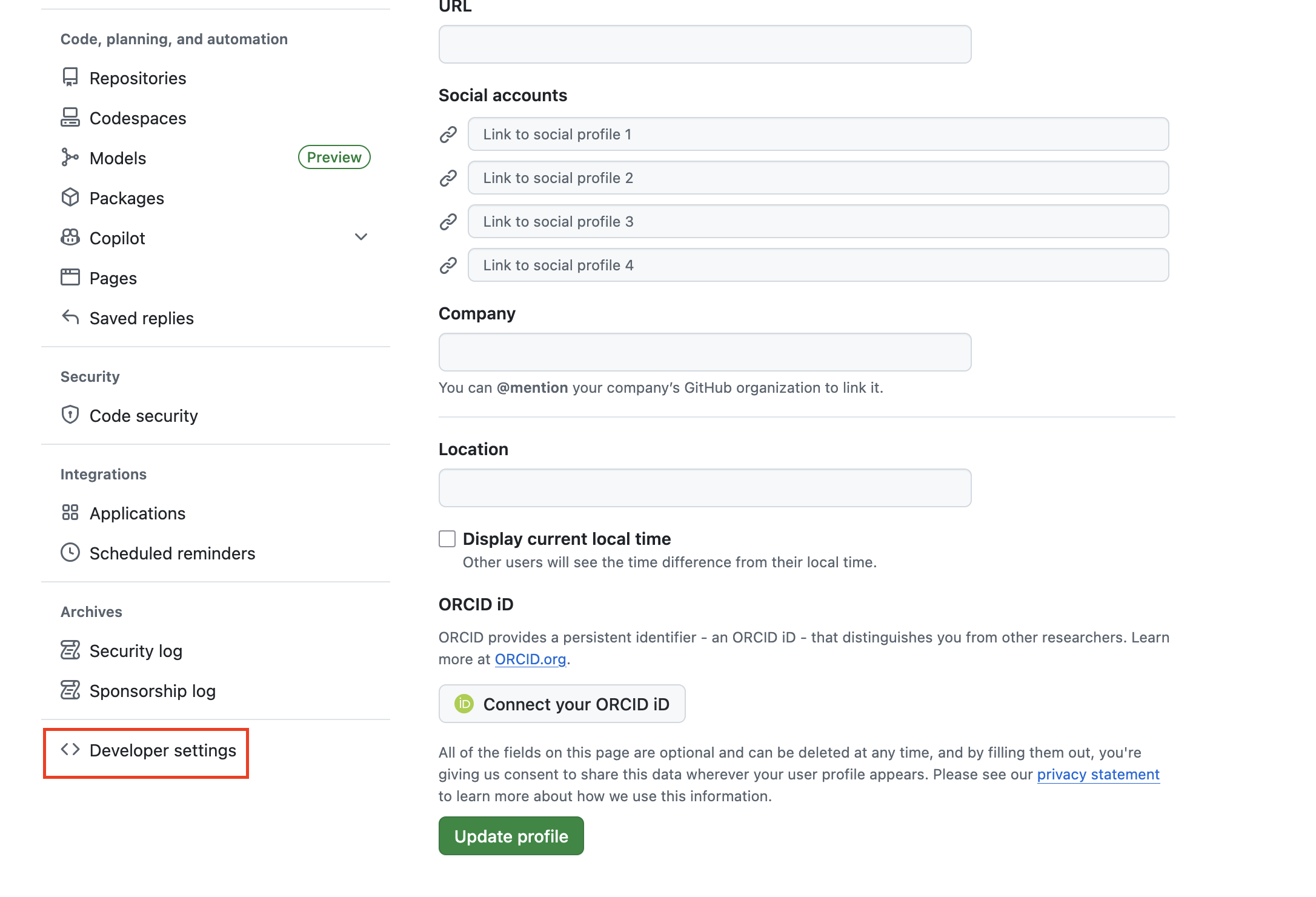
1. Settings → 왼쪽 메뉴 맨 아래 Developer settings
2. Personal access tokens → Tokens (classic) → Generate new token (classic)
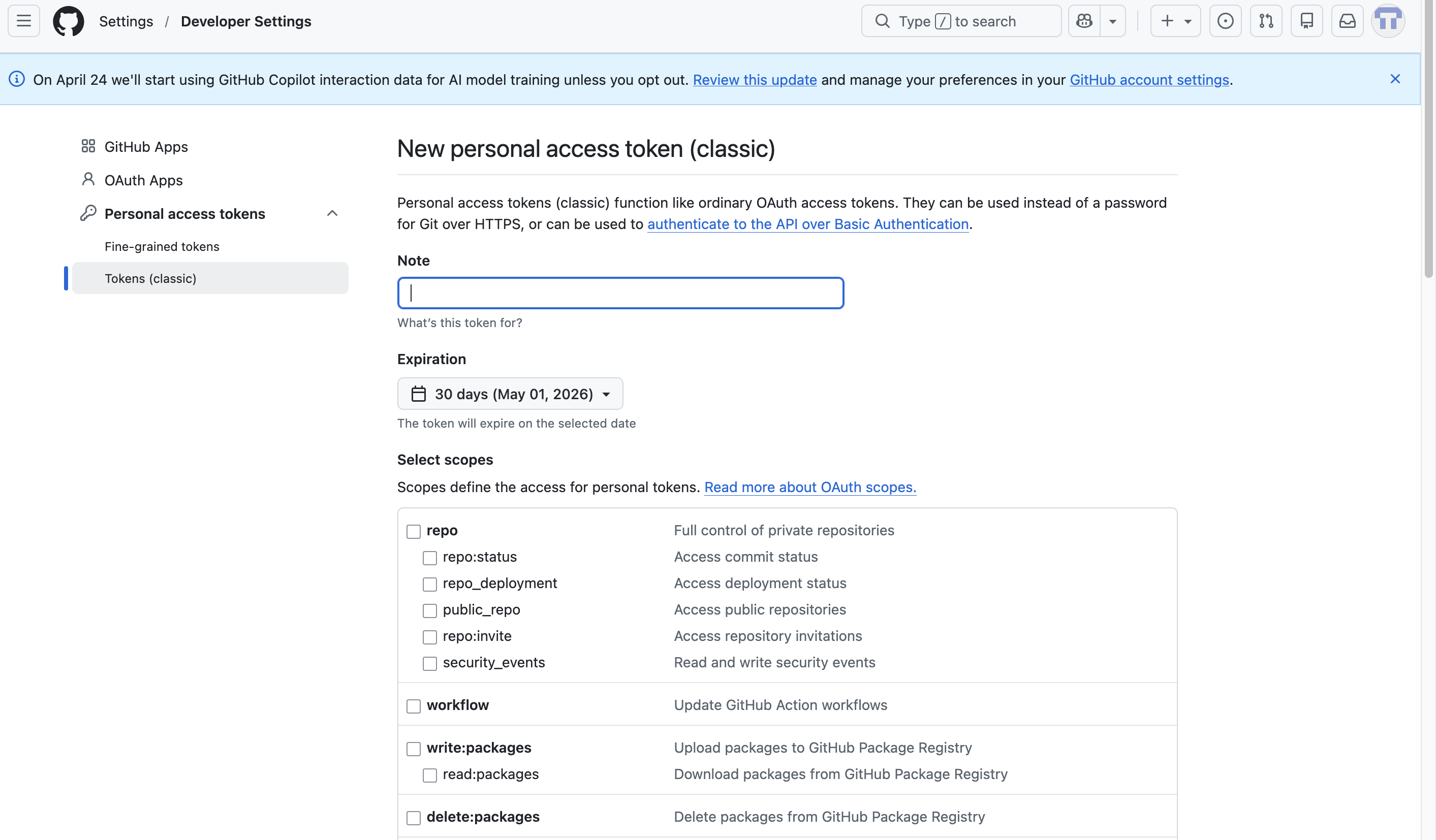
3. Note(이름) 입력 (예: MacBook)
4. 만료 기간 설정 (No expiration 선택하면 무기한)
5. repo 권한 체크
6. Generate token 클릭 → 토큰 복사 (페이지 나가면 다시 못 봄)
git config --global credential.helper osxkeychain
7. 위 명령어 실행
8. 처음 push할 때
Username: 깃허브 닉네임
Password: 발급한 토큰 붙여넣기
SSH 방식
ssh-keygen -t ed25519 -C "이메일주소"SSH 키 생성: 엔터 3번 눌러서 기본값으로 진행 (비밀번호는 선택사항)
cat ~/.ssh/id_ed25519.pubSSH 공개 키 복사: 출력된 내용 전체(ssh-ed25519 AAAA... 부터 끝까지)를 복사
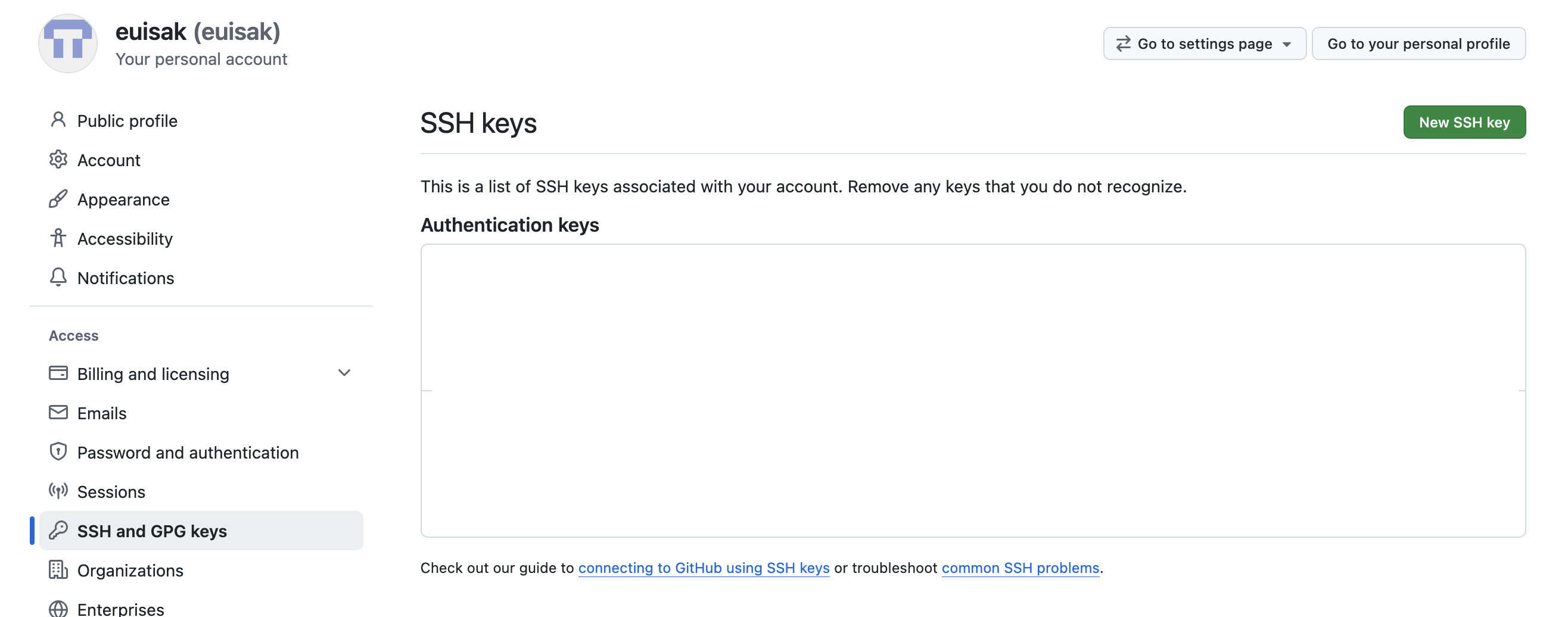
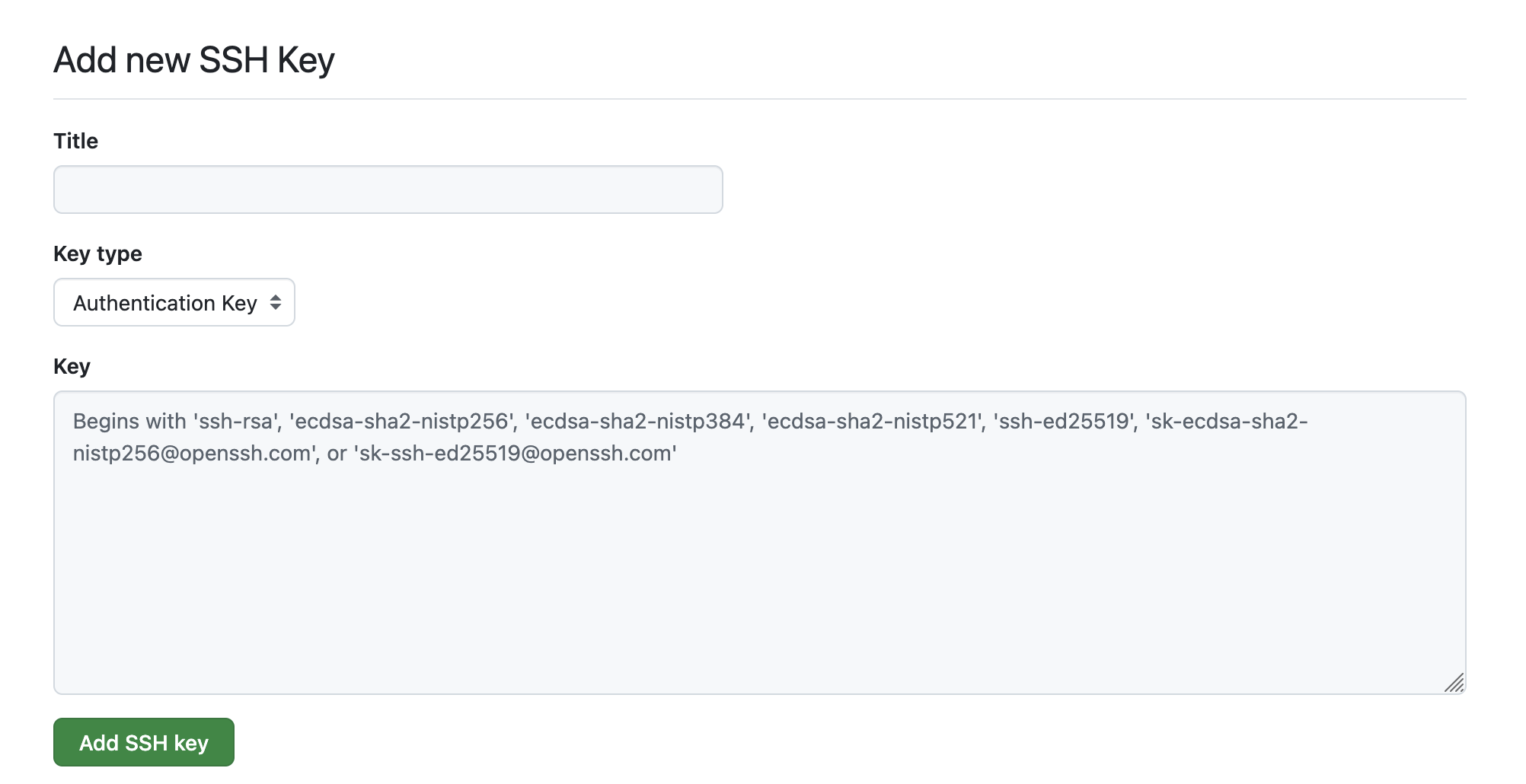
Github에 등록:
1. GitHub → Settings → SSH and GPG keys → New SSH key
2. Title에 이름 입력 (예: MacBook)
3. Key 칸에 복사한 내용 붙여넣기 → Add SSH key
ssh -T git@github.com연결 확인: Hi 닉네임! You've successfully authenticated... 메시지가 뜨면 성공
처음 연결할 때 "Are you sure you want to continue connecting?" 라고 묻는데 yes 입력
4. github 리포지토리 생성
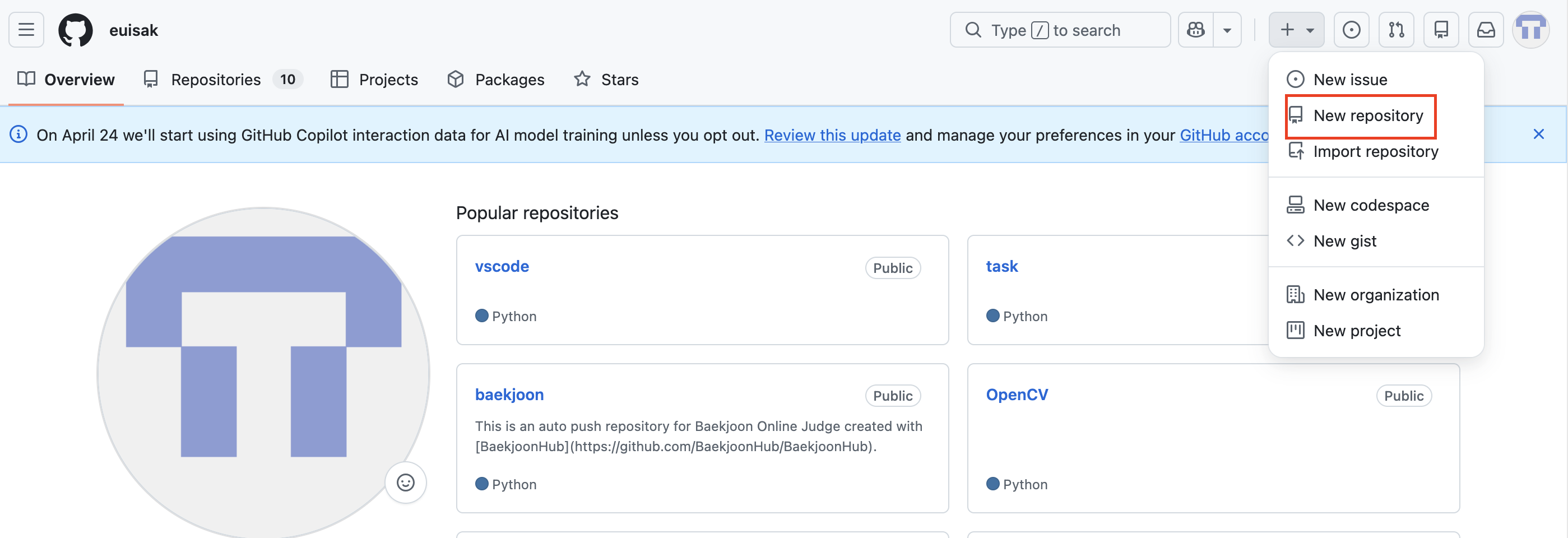
오른쪽 상단의 +아이콘 클릭 -> New repository 클릭
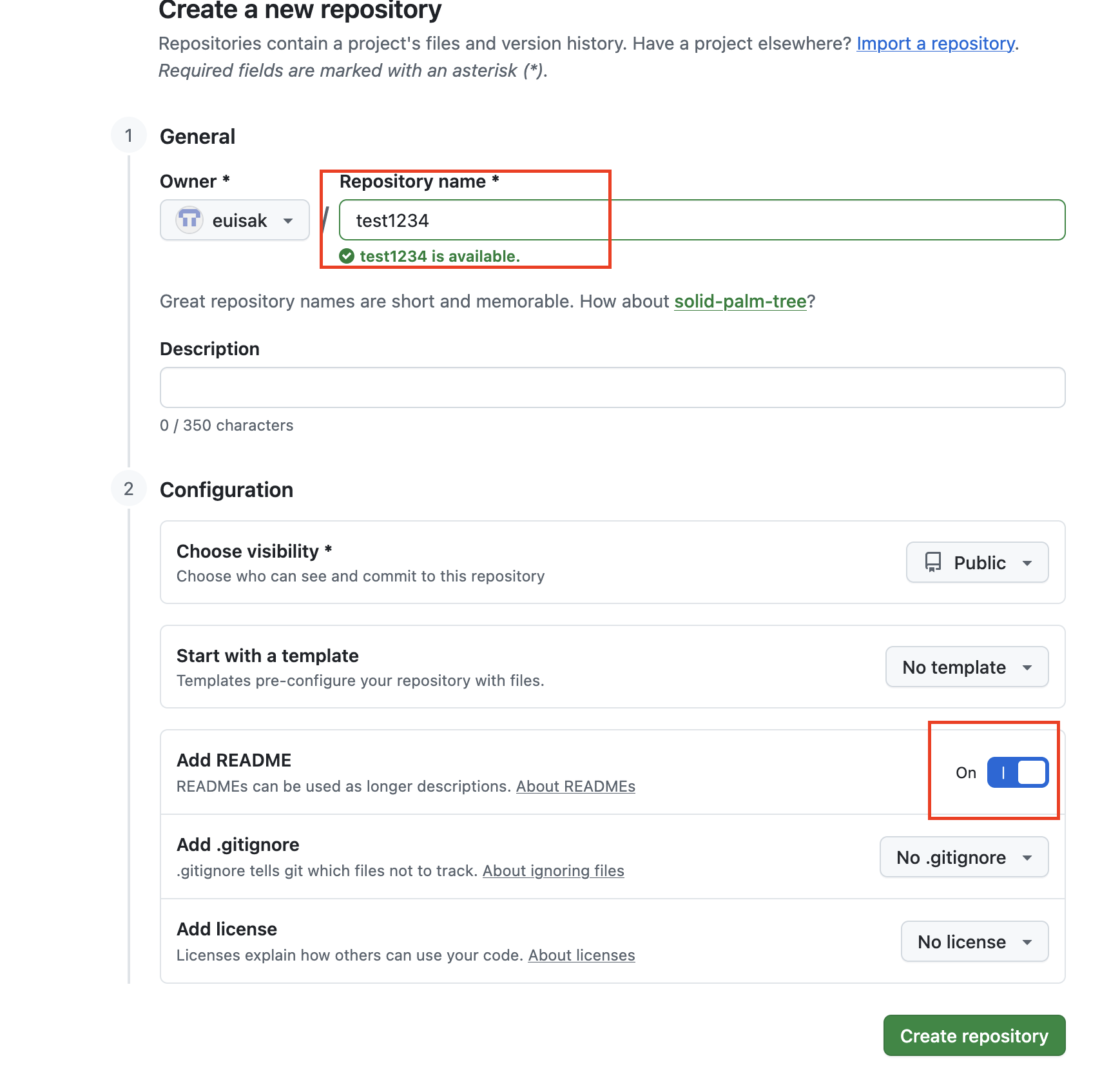
repository name에 리포지토리 이름을 적고 add README를 on으로 한다
그 후 create repository 클릭하면 리포지토리가 생성된다.
5. git clone(저장소 복제)
원격 저장소(GitHub)에 있는 프로젝트를 내 컴퓨터로 가져오는 명령어
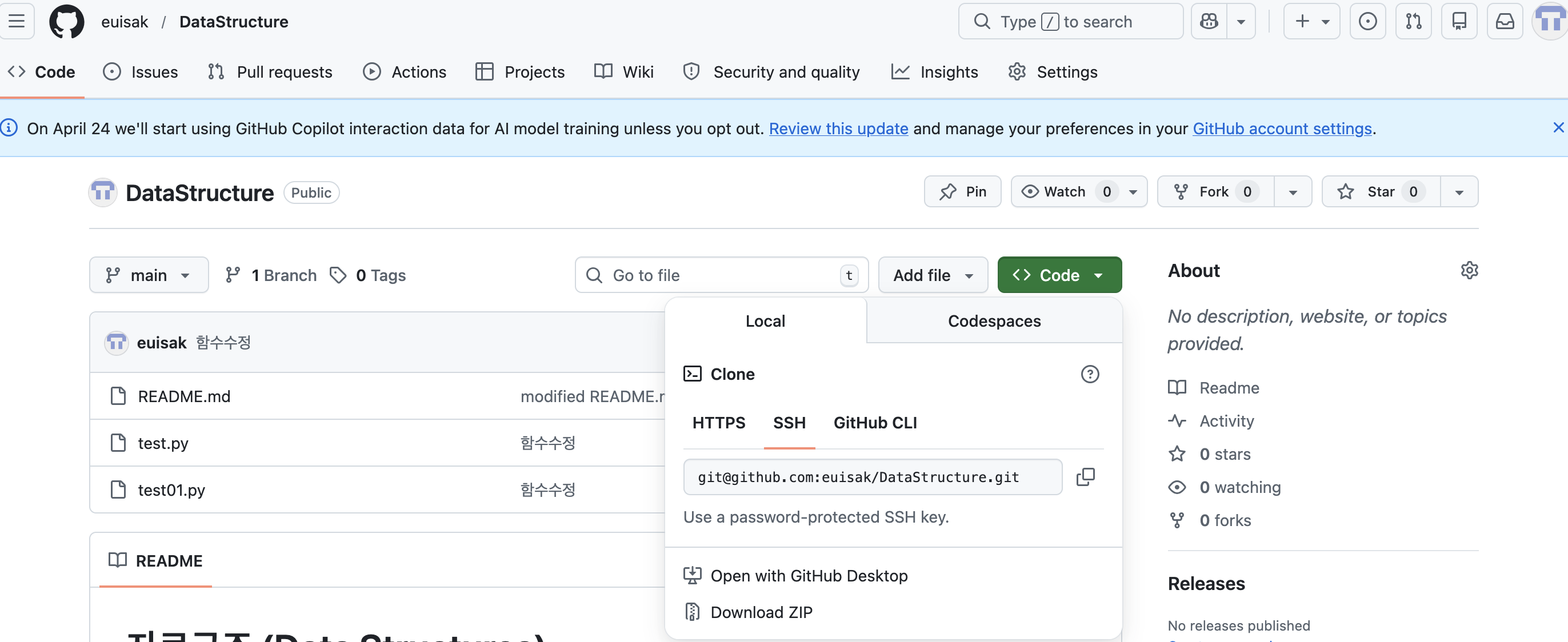
GitHub 저장소 페이지에서 Code 버튼을 누르면 주소를 복사할 수 있다.
SSH, HTTPS 중 본인이 설정한 방식에 맞는 주소를 복사해서 아래 명령어를 실행한다.
git clone https://github.com/유저명/저장소명.githttps 방식
git clone git@github.com:유저명/저장소명.gitSSH 방식
6. git add / git commit / git push / git status
git add
git add 파일명       # 특정 파일만
git add .           # 변경된 파일 전부
커밋 전 올릴 파일을 선택하는 명령어다.
선택된 파일은 스테이징 영역(커밋 대기 공간)으로 올라간다.
git commit
git commit -m "커밋 메시지"스테이징 영역에 올라간 변경사항을 저장하는 명령어다.
커밋 메시지는 어떤 작업을 했는지 간단하게 적어주면 된다.
add+commit
git commit -am "커밋 메시지"이미 한 번이라도 add한 파일이라면 -am 옵션으로 add와 commit을 한 번에 할 수 있다.
단, 새로 만든 파일은 반드시 git add를 먼저 해야 한다.
git push
git push커밋한 내용을 GitHub에 업로드하는 명령어
git status
git status현재 상태를 확인하는 명령어
Untracked files → Git이 아직 추적하지 않는 새 파일
Changes not staged for commit → 수정됐지만 아직 add 안 된 파일
Changes to be committed → add 됐고 커밋 대기 중인 파일